Senin, 09 November 2020

Cara Menampilkan Logo Atau Tulisan pada PCB Bagian Bawah atau Bottom Silkscreen

Logo pada layer bPlace (bottom silkscreen).
Logo pada layer bPlace (bottom silkscreen) by PCBWay.

Cara Menampilkan Logo Atau Tulisan pada PCB Bagian Bawah atau Bottom Silkscreen
- Setiap membuat desain PCB atau membuat layout PCB Saya selalu memasukkan logo kedalam desain PCB tersebut sebagai sebuah identitas, baik pada layer atas (layer Silkscreen) maupun pada layer bawah (layer jalur). Logo atau tulisan pada layer Silkscreen saya tulis dengan layer "21 tPlace (top place)" yang biasanya memang untuk menampilkan gambar komponen pada layer Silkscreen, untuk logo bagian bawah saya selalu tulis menggunakan layer "16 Bottom" hasilnya logo akan tampil bersama jalur/track.

Suatu ketika saya coba cetak ke percetakan PCB lokal dengan mengaktifkan layer Silkscreen dan hasilnya bisa dilihat pada gambar dibawah ini. 


Logo pada layer 16 bottom.
Logo pada layer 16 bottom cetakan lokal.


Pada awal pencetakan PCB atau pertama kali mencetak PCB di pabrik pembuatan PCB profesional seperti PCBWay, saya meletakkan logo pada layer bawah bersama jalur/track layout namun karena kualitas soldermask nya bagus dan sangat tebal jadinya jalur dan logo pun nyaris tidak terlihat.


PCB hasil cetakan dari PCBWay.
PCB hasil cetakan dari PCBWay. 


Oleh karena itu agar tampilan bawah PCB tidak terlihat polos, saya berkeinginan pada hasil cetakan PCB dari PCBWay selanjutnya memiliki logo atau tulisan yang tampil jelas pada bagian belakang PCB layaknya board Arduino yang memiliki Bottom Silkscreen.


Baca juga : Cara Membuat Gerber dari aplikasi Eagle


Nah pada artikel ini saya mau berbagi cara untuk menampilkan logo atau tulisan pada bagian bawah PCB atau bisa disebut layer bottom Silkscreen simak caranya berikut ini.


Pertama pastikan dalam pembuatan layout, logo atau tulisan atau apapun yang ingin ditampilkan pada bagian bawah PCB atau Bottom Silkscreen ditulis menggunakan layer "22 bPlace", misalnya kita ingin menampilkan teks atau tulisan pada bagian bawah PCB, klik tool "Text", ketik teks atau tulisan yang diinginkan dan setelah selesai klik tombol Ok, kemudian pilih layer "22 bPlace", tempatkan teks pada tempat yang diinginkan, selesai.


Menambahkan Teks dengan layer bPlace.


Nah kini saatnya membuat file gerber, 

klik > File lalu pilih "CAM Processor",


Open CAM Processor.
Open CAM Processor.


pada jendela "3 CAM processor" 

klik > File > Open > Job


Open job.
Open job.


gerb274x.cam
gerb274x.cam


maka akan terbuka jendela "Open CAM Job" pilih file gerb274x.cam lalu klik tombol Open maka akan kembali ke jendela "3 CAM Processor" dengan lima tab default diantaranya adalah tab 

1. Component side (%N.cmp)

2. Solder side (%N.sol)

3. Silkscreen CMP (%N.plc)

4. Solder stop mask CMP (%N.stc)

5. Solder stop mask SOL (%N.sts)

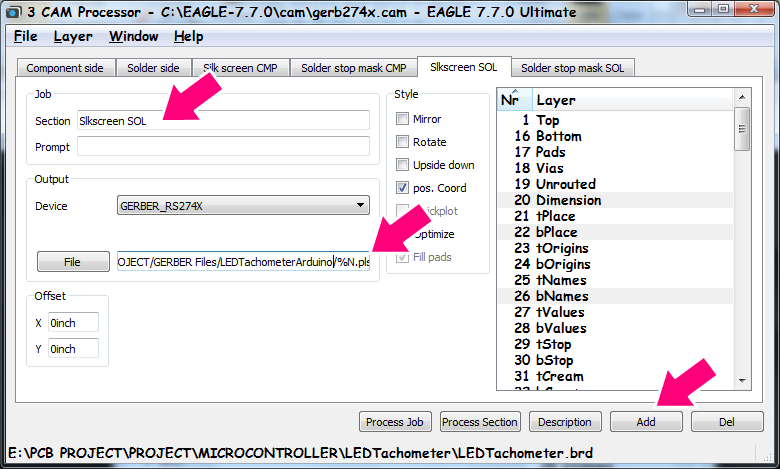
Untuk menambah tab silkscreen bagian bawah caranya klik tombol "Add" maka akan bertambah satu tab duplikat, ganti parameter nya sebagai berikut.

Menambahkan tab Silkscreen SOL.


Pada bagian Job > Section ganti namanya menjadi "Silkscreen SOL", pada Output > Device pilih "GERBER_RS274X", klik pada tombol File maka akan muncul jendela "Select Output File" tentukan lokasi penyimpanan, pada kolom File name isi dengan format "%N.pls" lalu klik tombol save.

Kembali ke jendela "3 CAM Processor" pilih layer

20 Dimension

22 bPlace

26 bNames


Layer yang dipilih.
Layer yang dipilih.


Untuk memroses file gerber klik tombol "Process Job" tunggu sampai selesai.

Nah file gerber sudah jadi namun masih belum lengkap tanpa adanya lubang untuk kaki komponen pada PCB, untuk itu kembali klik


Open job.
Open job. 


File > Open > Job maka akan terbuka jendela "Open CAM Job" pilih file excellon.cam 


Excellon.cam
Excellon.cam

lalu klik tombol Open maka akan kembali ke jendela "3 CAM Processor" lalu tentukan lokasi penyimpan file dengan mengklik tombol file seperti tadi namun dengan format file %N.drd setelah itu klik tombol "Process Job" Selesai!


Baca juga : Cara Upload Program ke Mikrokontroller atau Upload Sketch tanpa Board Arduino


Buka file gerber yang dibuat tadi di lokasi penyimpanan yang telah ditentukan tadi yang jumlahnya sekitar 9 item lalu compress dengan format *zip.

Nah file gerber yang sudah dikemas dengan format *zip inilah yang akan di upload ketika mencetak PCB di PCBWay.


PCB cetakan PCBWay dengan logo pada layer bawah.

Cara Menampilkan Logo Atau Tulisan pada PCB Bagian Bawah atau Bottom Silkscreen
PCB lainnya cetakan PCBWay dengan logo pada layer bawah.


Selamat mencoba. 

Selasa, 20 Oktober 2020

Membuat Power Supply Variable PSUKIT 0 - 30V 2.5A


Membuat Power Supply Variable PSUKIT 0 - 30V 2.5A - Dalam setiap kegiatan praktek elektronika seperti yang sering saya praktekkan dichannel youtube Fareed Clarity, saya sering menggunakan catu daya variabel untuk keperluan yang memerlukan bermacam macam tegangan.


Power Supply Variable PSUKIT 0 - 30V 2.5A


Rangkaian tersebut terdiri dari catu daya SMPS bekas charger laptop dan sebuah rangkaian yang dapat menyesuaikan kebutuhan tegangan melalui pengaturan potensiometer, otak dari rangkaian tersebut adalah satu buah ic LM324 yang didesain sedemikian rupa sehingga mampu mengerjakan sesuai fungsinya.


Rangkaian ini sudah lama saya publis artikelnya, dalam artikel tersebut sudah lengkap mulai dari skema, layout hingga video pengetesan rangkaiannya, kamu bisa lihat artikelnya pada tautan ini.


Baca juga : Rangkaian Adjustable Power Supply IC LM317 1.2V - 37V 10A


Rangkaian ini saya kemas kedalam sebuah kesing box metal hingga terlihat sangat rapi dan telah saya gunakan sejak lama hingga saat ini, namun satu unek unek saya yang masih mengganjal yaitu tidak adanya display atau tampilan voltmeter nya yang terpaksa menggunakan multimeter untuk mengetahui tegangan keluarannya.


Sebenarnya banyak tersedia dipasaran display volt ampere meter yang bisa saya aplikasikan kedalam rangkaian tersebut diatas namun saya sedikit malas untuk memodifikasi bentuk kesing yang notabene berbahan metal.


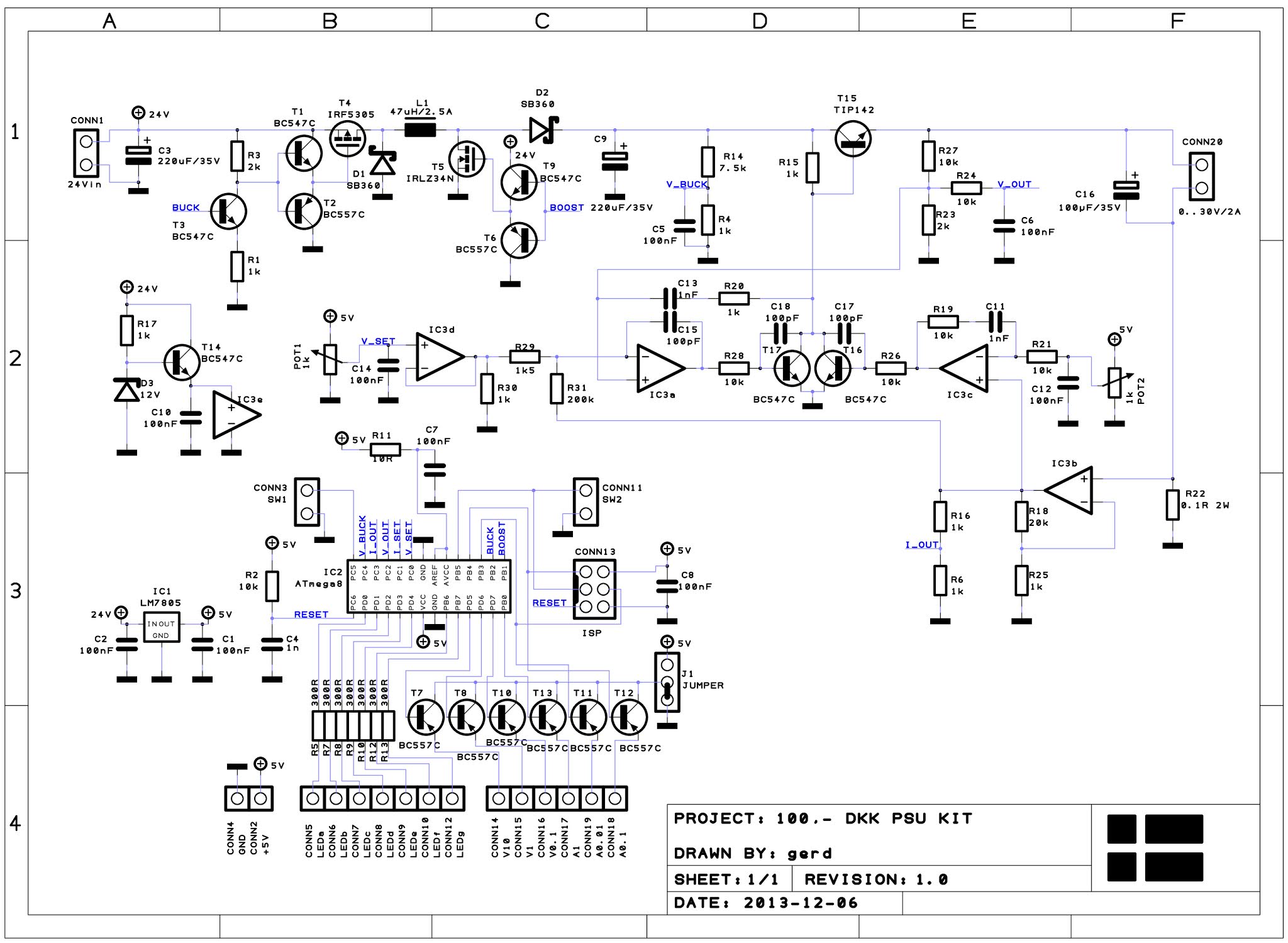
Suatu waktu saat berselancar dunia maya, saya menemukan rangkaian serupa yang telah dilengkapi dengan display volt dan ampere meter menggunakan chip mikrokontroller atmega8 dan saya pun tertarik untuk mencoba membuat rangkaian PSU KIT V1 yang dibuat oleh Gerd Bartelt disitus sebulli.com yang memiliki keunggulan disematkannya buck converter yang mampu menurunkan tegangan hingga 0 volt dan boost converter yang bisa menaikan tegangan hingga 30 volt yang kesemua itu dikontrol oleh mikrokontroller atmega8. sebenarnya disana sudah tersedia berkas komplit mulai dari kode program hingga berkas gerber nya, jadi kita hanya tinggal mencoba merakitnya saja. Namun saya menginginkan desain layout sendiri agar memiliki tantangan serta bisa menyematkan display 7 segment, dua potensiometer volt dan ampere, dua tactile switch dan dua binding post dalam satu pcb tanpa adanya tambahan kabel yang sangat ruwet.


Membuat Power Supply Variable PSUKIT 0 - 30V 2.5A
Skema Asli PSUKIT V1.

Membuat Power Supply Variable PSUKIT 0 - 30V 2.5A
Layout PSUKIT yang telah saya desain. 

DOWNLOAD layout siap cetak format PDF maupun format gerber 


Baca juga : Membuat Inverter Sederhana Menggunakan Trafo ATX | Simple Inverter using ATX Transformer


Desain saya telah selesai dibuat dalam dual layer pcb, desain tersebut mustahil saya wujudkan dengan membuat sendiri pcb seperti pembuatan pcb pada proyek rangkaian dalam artikel sebelumnya. Namun saya tidak khawatir karena saya mempunyai tempat cetak pcb profesional yang bisa mewujudkan desain pcb dual layer tadi, desain pcb yang saya buat kemudian saya kirim ke pabrik pembuatan pcb profesional PCBWay, hanya dengan $5 saya bisa mendapatkan 10 keping pcb prototipe dengan kualitas premium, kamu bisa mencoba mencetak pcb di PCBWay gratis untuk pertama kalinya dengan mendaftar akun PCBWay disini.


Daftar Akun PCBWay.
Daftar Akun PCBWay. 

Daftar Akun PCBWay.
Daftar Akun PCBWay. 


Dibawah ini saya tampilkan hasil pcb cetakan PCBWay yang sangat bagus sekali. 


Membuat Power Supply Variable PSUKIT 0 - 30V 2.5A
Tahap perakitan.

Membuat Power Supply Variable PSUKIT 0 - 30V 2.5A
Panel depan.

Membuat Power Supply Variable PSUKIT 0 - 30V 2.5A
Tampilan Akhir.


Bagaimana hasilnya? Simak pembuatannya pada video berikut ini. 


Jumat, 25 September 2020

Membuat Arduino Oscilloscope menggunakan Display OLED IIC Serial 128x64


Arduino Oscilloscope
Arduino Oscilloscope.

Membuat Arduino Oscilloscope menggunakan Display OLED IIC Serial 128x64  - Hallo sahabat, jadi ceritanya gini, di PCBWay selain bisa pesan PCB kualitas tinggi kita juga bisa join atau kontribusi komunitas dengan cara shareproject, project yang kita share akan berpotensi menghasilkan uang untuk digunakan sebagai pembelian biaya cetak PCB ketika ada yang mau coba order PCB dari proyek yang kita Share tadi atau dapat komisi selain dapat komisi berbentuk uang ada juga komisi berbentuk beans dari PCBWay, jika Shareproject nya menarik maka pendapatan beans nya juga otomatis banyak nah beans ini bisa ditukakan dengan berbagai macam modul yang tersedia di PCBWay mulai dari modul sensor, berbagai macam Board Arduino, Raspberry, kaos khusus PCBWay, modul bluetooth, modul Relay peralatan keperluan nyolder dan masih banyak lagi.


Baca juga : Mari Membuat Jam Digital Keren Menggunakan Display Dot Matrix MAX7219


Sambil pesan PCB saya biasanya juga sering tukarkan beans ke modul atau kebutuhan nyolder lainnya misalnya yang sudah saya pesan sebelumnya adalah penggaris PCB khusus, pcb matriks universal, modul relay 2 channel, 3 modul ESP32 development board, dan 2P terminal wire.


Modul display OLED I2C IIC Serial 128x64

Nah pada suatu ketika saya lihat lihat galeri modul modul saya tertarik dengan modul display OLED I2C IIC Serial 128x64 dan saya tukarkan beans untuk modul display OLED I2C IIC Serial 128x64 tersebut yang dikirimkan bersama cetakan PCB dan 3 ESP32 development board tadi.


Modul display OLED I2C IIC Serial 128x64

Dibawah ini adalah Modul display OLED I2C IIC Serial 128x64 yang telah saya dapatkan dari PCBWay 

Modul display OLED I2C IIC Serial 128x64

Saya tertarik dengan Modul display OLED I2C IIC Serial 128x64 ini karena teringat suatu proyek yang cukup menarik yang ingin saya coba buat dan direalisasikan, proyek ini saya lihat dari sebuah blog Arduino Oscilloscope dimana blog tersebut membahas tentang Arduino Oscilloscope yang menggunaan modul display OLED I2C IIC Serial 128x64 sebagai penampilnya. 


Rangkaian Arduino oscilloscope ini cukup kecil sehingga sangat mudah dibawa-bawa bahkan diblog nya dirancang sebagai oscilloscope pen, yaitu sebuah rangkaian oscilloscope yang berbentuk test pen, menarik bukan?


Beberapa fungsi dari Arduino Oscilloscope ini adalah :


- Volt DC kisaran 0 hingga 5V
- Volt DC kisaran 0 hingga 50V
- Pengukuran setengah gelombang
- Pengukuran frequensi dan duty cycle

Spesifikasi utama
- Sensitivitas vertikal (nilai per skala penuh)
Kisaran tetap: 50V, 20V, 10V, 5V, 2V, 1V, 0.5V, 0.2V
Kisaran otomatis: 50V, 5V (nilai atas / bawah secara otomatis disesuaikan sehingga bentuk gelombang ditampilkan sebesar mungkin)
- Kisaran horisontal (nilai per div, 4 div = skala penuh)
50ms, 20ms, 10ms, 5ms, 2ms, 1ms, 500us, 200us


Baca juga : Membuat Running Text Arduino P10 | Scrolling Text Arduino


Arduino oscilloscope ini menggunakan Arduino nano, namun saya coba rancang PCB nya menggunakan mikrokontroller Atmega 328 yang diisi program atau sketch arduino oscilloscope dalam bentuk hex.


Biasanya saya merancang sebuah Layout PCB dan berusaha agar PCB berupa single layer dan menggunakan komponen DIP dengan tujuan agar mudah ketika bikin PCB sendiri seperti sebelumnya, namun kali ini saya membuat sebuah Layout PCB dengan jalur double layer karena PCB yang saya rancang akan saya cetak di pabrik percetakan PCB profesional dengan kualitas tinggi yaitu PCBWay. 

Hanya dengan $5 kita bisa mendapatkan 10 keping PCB prototipe dengan kualitas terbaik dan berbagai pilihan warna menarik, disamping itu proses pengerjaannya cepat dan juga dilayani dengan pelayanan terbaik, satu lagi keuntungan menarik lainnya yaitu gratis pemesanan PCB untuk pemesanan PCB pertama kalinya di PCBWay.

Saya sangat merekomendasikan cetak PCB di PCBWay.

Mau pesan PCB gratis untuk pesanan pertama? Silakan daftar dulu disini. 


Sign up PCBWay
Join PCBWay. 

Sign up PCBWay
Lokasi Join PCBWay. 

Baiklah saya akan perlihatkan PCB hasil cetakan yang telah saya pesan dari PCBWay berupa rangkaian Arduino oscilloscope tadi dibawah ini, inilah pcb nya.

Skema Arduino Oscilloscope Radiopench. 

Arduino Oscilloscope
Layout Arduino Oscilloscope. 

3D Arduino Oscilloscope.


Arduino Oscilloscope
Arduino Oscilloscope.

Arduino Oscilloscope
Arduino Oscilloscope. 

Jika kamu tertarik ingin mencoba mendownload atau mencetak PCB langsung rangkaian ini di PCBWay silakan buka TAUTAN INI, atau Download layout siap cetak format GERBER dihalaman ini.


Dibawah ini saya tampilkan skema beserta layout yang telah saya buat untuk keperluan edukasi ataupun belajar bersama-sama.


Penasaran kan dengan hasil dari arduino oscilloscope ini? Mari kita lihat video perakitan dan hasilnya berikut ini.


Untuk versi terbaru bisa dilihat pada video berikut ini.