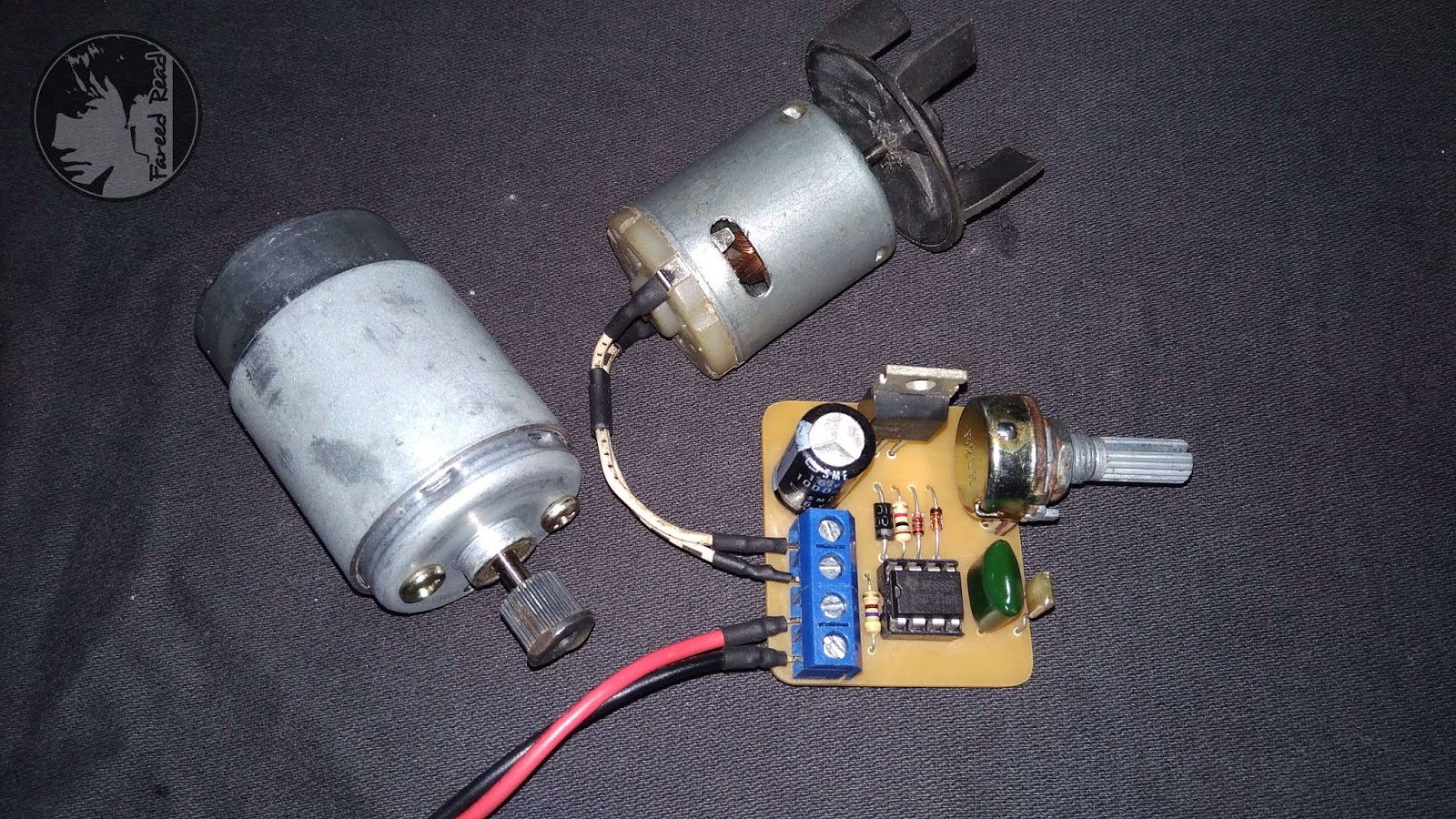
Disebuah forum kadang ada yang bertanya bagaimana cara menurunkan kecepatan sebuah motor DC?
DC Motor Speed Controller.
Ada salah satu cara mudah untuk menurunkan kecepatan sebuah motor DC yaitu dengan metode PWM, karena jikalau hanya menurunkan tegangan maka motor juga akan kehilangan torsi atau daya.
Dengan metode PWM, tegangan yang diberikan kepada motor akan tetap namun berbentuk pulsa yang lebarnya bisa diatur sehingga akan menghasilkan putaran motor yang bervariasi tergantung lebar pulsa yang diberikan.
Misalnya jika lebar pulsa maksimal atau 100% maka kecepatannya juga maksimal begitupun sebaliknya, nah disinilah letak pengaturan putaran itu dilakukan.
Rangkaian PWM dibentuk dengan mudah hanya dengan bantuan IC timer NE555, yang selanjutnya diperkuat oleh mosfet sebagi driver motor yang akan mampu menghantarkan arus yang cukup besar.
Tegangan kerja maksimal IC NE555 adalah 15V untuk itu jika untuk penggunaan motor 24V maka diperlukan IC regulator 7812 sebelum tegangan diberikan kepada IC NE555.
Saya akan share pengalaman saya yaitu cara menambahkan gambar atau logo kedalam sebuah desain PCB.
cara Menambahkan gambar atau logo kedalam desain PCB eagle.
Silkscreen.
Bottom layer.
Gambar atau logo itu akan dimasukkan ke dalam sebuah layout EAGLE supaya pcb yang kita desain mempunyai identitas, kita bisa menambahkan sebuah logo kedalam layout yang kita buat dengan cara yang mudah, seperti yang akan saya bahas dibawah ini.
Logo yang akan diedit
Siapkan gambar atau logo yang mau dipakai lalu buka di Photoshop, gambar atau logo yang kita masukkan harus berupa gambar hitam putih dan mempunyai kedalam maksimal 8 bit.
Langkah selanjutnya masuk kepada bahasan inti yaitu cara menambahkan gambar atau logo kedalam sebuah desain PCB.
Pertama dalam jendela layout eagle, klik File > Import > Bitmap...
Import bitmap
Pilih gambar yang telah diedit kedalam jenis bitmap 8 bit tadi.
Pada jendela Eagle: import-bmp.ulp pilih no Scan, maka jendela baru muncul untuk memilih warna secara manual, centang pada kotak warna hitam saja lalu enter.
No scan
Ceklis warna hitam
Pada jendela Eagle: Info
Di kolom "Scale factor for a pixel" biarkan saja nilainya 1 untuk melihat perbandingan pada gambar yang akan diterapkan selanjutnya.
Skala dan layer
Sedangkan pada "Choose start layer for 1st selected color" adalah untuk gambar pada layer berapa yang akan diterapkan,
Layer yang diperlukan
misalnya disini yang diperlukan adalah layer "21 atau tPlace(layer atas) " dan "16 atau Bottom(layer bawah)" jika telah siap klik OK maka gambar segera diproses dan setelah selesai muncul jendela Eagle: Accept Script? Lalu klik Run script.
Skala 1
Gambar skala 1 telah tercipta, jika gambar kurang besar maka nilai skala ditambah dan jika gambar kurang kecil maka nilai skala dikurangi.
Setengah dari skala 1
Pada tutorial ini gambar yang diperlukan adalah setengah dari skala 1 yaitu 0.5, sedangkan untuk gambar layer bawah saya ambil nilai 0.4.
Bottom layer skala 0.4
Untuk memindahkan gambar klik Group, seleksi semua bagian gambar, pilih tool Move lalu klik kanan diarea kosong pilih Move: Group, pindahkan sesuai keinginan didalam layout yang kamu buat.
Pada awal mendalami DMD(Display Dot Matrix) Arduino saya sempat kesulitan mencari kumpulan font header untuk membuat running text menggunakan DMD ini.
Display Dot Matrix(DMD)
Meski sudah browsing sana sini nyatanya hanya menemukan beberapa font header yang umum dan standar seperti Arial dan SystemFont5x7.
Pada suatu waktu malah sampai pernah browsing sampai lelah hanya untuk mencari cara bagaimana membuat font header sendiri dengan cara manual.
Namun sebenarnya memang ada sebuah tool khusus bernama FontCreator yang ditulis F. Maximilian Thiele (http://www.apetech.de/fontCreator) yang memudahkan kita untuk membuat font header sesuka hati.
Untuk yang belum tahu saya akan jelaskan bagaimana cara membuat font header menggunakan FontCreator ini dalam dua cara.
Pertama cara manual yaitu menulis sendiri font style sesuai kreatifitas pembuatnya dan yang kedua adalah dengan cara mengimpor font dari sistem font komputer yang sudah terinstal.
Kita mulai cara pertama:
1. Klik start.bat dalam direktori GLCDFontCreator2
Klik start.bat
2. Klik File - > New Font
Klik File > New Font
3. Pilih warna untuk menulis piksel font
Pilih warna
4. Tentukan nilai-nilai untuk font yang akan kita buat, sebagai contoh pada kolom
Tentukan parameter
Name:
Nama font saya isi dengan Font6x7
Width:
Lebar font 6 piksel
Init Width:
Ini sama dengan atas 6 piksel
Height:
Tinggi font 7 piksel
Start Index:
Kolom ini adalah untuk menentukan awal font dimulai, contohnya untuk ASCII angka 0, maka nilai desimalnya adalah 48, ASCII angka 2 desimalnya adalah 49 dan seterusnya.
Char Count:
Kolom ini adalah nilai untuk banyaknya font yang akan dibuat, contohnya saya isi 11 untuk angka 0 sampai 9 dan tanda titik dua( : ) jadi totalnya sebelas karakter.
Char Spacing:
Ini untuk jarak antar karakter
5. Nah ditahap ini silakan berkreasi sesuai keinginan untuk membuat masing-masing karakter, mulai dari angka 0 sampai tanda titik dua
Buat karakter 0
Buat karakter 1 dan setseterus
6. Klik Export - > Export Font
Klil Export > Export Font
7. Pilih direktori penyimpanan font, tentukan nama file beserta ekstensi nya lalu save.
Pilih direktori penyimpanan
Isi nama Font lalu save
8. Buka font yang baru dibuat tersebut menggunakan notepad, edit pada bagian heigh lalu sesuaikan dengan tinggi font yang dibuat, contohnya disini saya isi nilai hex 0x07 untuk tinggi 7 piksel lalu save.
Ubah nilai tinggi
Sesuai tinggi yang digunakan
9. Font siap digunakan didalam sketch Arduino tentunya setelah berada didalam direktori DMD.
Cara kedua yaitu mengekspor font dari sistem font komputer.
Cara ini lebih mudah daripada cara pertama karena tidak perlu menulis tiap-tiap karakter sebab karakter sudah otomatis terbuat sesuai jenis font yang dipilih dari sistem komputer, disini saya menggunakan jenis font Jester.
Caranya
1. Ulangi langkah 1, 2 dan 4 seperti diatas, lalu perhatikan gambar dibawah ini.
2. Pada kolom drop down Import Font pilih font yang diinginkan, sebagai contoh saya pilih font Jester.
Lalu tentukan ukuran, style dan jangan lupa isi kolom Name dengan nama font yang digunakan.
Import dari sistem komputer
3. Pilih direktori penyimpanan font, tentukan nama file beserta ekstensi nya lalu save.
Simpan
Inilah proses tahapan-tahapan diatas dalam bentuk video.
Nah itulah cara-cara membuat sendiri font DMD Arduino, semoga bermanfaat.