Selasa, 15 November 2016

Membuat Scrolling Text atau Running Text menggunakan ATmega16 dan Shift Register 74HC595

Karena stock LED melimpah, sekitar 6 ribu pieces lebih jadi saya putuskan untuk membuat sebuah Scrolling Text atau sering oleh banyak orang disebut Running Text. 

Scrolling Text ini menggunakan metode scanning kolom memakai IC Shift Register 74HC595 dan kontrol baris menggunakan IC D-Latch 74537, keuntungannya adalah jika akan menambahkan blok berikutnya hanya tinggal menambah satu IC 74537, namun untuk menghubungkan ke blok selanjutnya butuh 3lembar lebih kabel pelangi.

Dan inilah Foto-foto pembuatannya!


Ini layout yang sudah diupdate. 

DOWNLOAD layout driver siap cetak format PDF. 

DOWNLOAD layout led matrix siap cetak format PDF. 


Layout(versi sebelumnya/sebelum diupdate)  siap tempel ke PCB polos.

PCB hasil pelarutan.

PCB yang sudah jadi dan di masking menggunakan kawat timah hehehe...


Hubungkan dengan Microcontroller.

Test rangkaian.

Ekspansi ke blok berikutnya.


Hasil akhir.


Kode program lengkap disini

Jumat, 21 Oktober 2016

Cara Export Layout Eagle ke CorelDraw

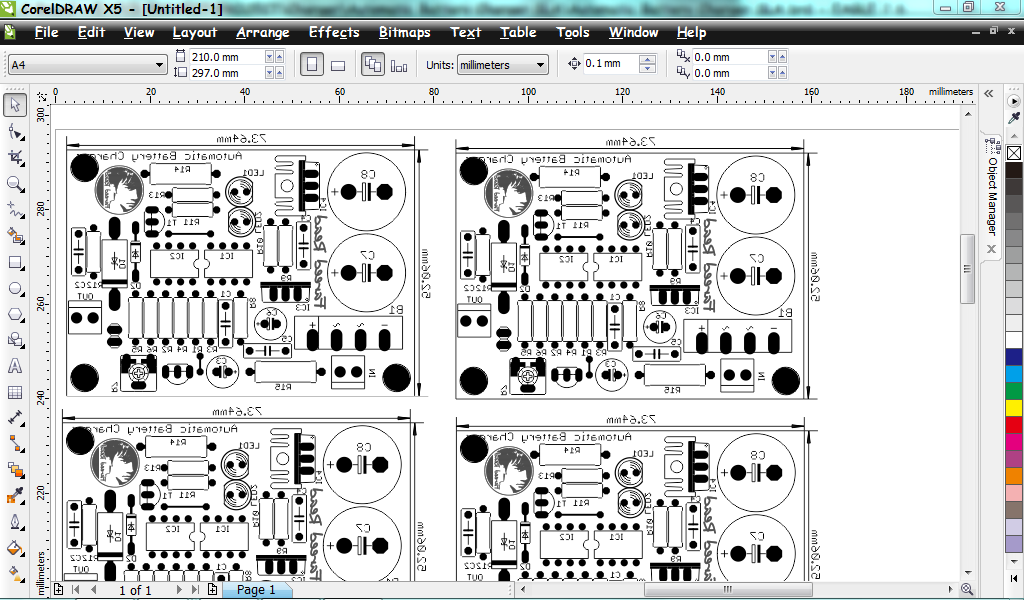
Yokay, kali ini Saya akan berbagi tips mengenai cara ekspor layout Eagle ke CorelDraw menggunakan fasilitas yang ada di Eagle itu sendiri yang bernama CAM Processor.
Dengan mengekspornya kedalam CorelDraw maka kita dengan sesuka hati bisa mengedit, menduplikasinya, sebagai contoh, bila dalam Eagle sebuah layout dalam satu sheet/halaman ingin membuat duplikatnya maka hal itu tidak bisa hanya dengan mengopi layout akan tetapi harus bikin dari skema lagi.
Kenapa saya disini membahas tentang duplikasi? Karena beberapa penghobi elektronika dalam sekali print mengharapkan dapat beberapa layout, dan itu jelas menghemat kertas ataupun jasa print, terutama jika layout kecil atau bisa dimaksimalkan dalam satu lembar kertas saja.
Yuk kita simak caranya!
Pertama, ini saya contohkan untuk Silkscreen, klik File > CAM Processor

Kedua, Pilih Device PS, ini untuk format CorelDraw lalu tentukan: Lokasi penyimpanan file, Scale dan pemilihan layer seperti pada Eagle biasanya. Klik Process Job.

Terakhir buka file hasil ekspor tadi dengan CorelDraw selesai.
Di CorelDraw ini kamu bisa mengedit sesuka hati.

Metode paling mudah adalah seperi pada video dibawah ini. 

Selasa, 17 November 2015

Trik ganti desktop background di windows 7 yang tetap kembali ke solid color atau blank

Apakah kamu saat ini sedang kesulitan mengganti desktop background pada windows 7?
Jika iya, berarti kamu mengalami masalah yang sama dengan saya pada waktu itu.
Pernah suatu saat setelah windows diotak-atik, delete file dan sebagainya tampilan desktop background jadi blank hitam, didalam pengaturan personalizenya pilihannya selalu kembali ke solid color dan tidak bisa diganti oleh gambar apapun. Buka gambar lalu klik kanan "set as desktop background" juga tetap enggak berfungsi.
Saya coba googling diinternet ketemu dengan jawaban bahwa sebenarnya kejadian tersebut katanya terjadi karena windows yang digunakan adalah bajakan dan dipojok kanan bawah ter dapat tulisan "This copy of windows not genuine

". Simak cara mengatasinya, pertama buka dulu folder options, pilih tab view lalu klik show hidden files, folders and drivers seperti dibawah ini.

Ini bertujuan untuk menampilkan lokasi folder tujuan yang secara default folder tersebut tersembunyi.
Sekarang buka windows explorer, masuk ke System (C) > Users > {Nama user} > AppData > Roaming > Microsoft > Windows > Themes, lalu hapus atau pindahkan(back up) ke lokasi lain file yang bernama "TranscodedWallpaper". seperti gambar dibawah ini.